Dietro le quinte, mettiamo in pratica!
Questa pagina del mio sito verrà dedicata alla fase pratica facente parte del mio progetto "Sul Nostro Schermo".
Abbiamo visto in quante fasi si ramifica la preparazione e lo sviluppo di cortometraggi/video/clip, abbiamo visto diversi esempi di software, di come sono strutturati e di cosa mettono a disposizione grazie ai vari linguaggi informatici.
Adesso è arrivato il momento di mostrare qualcosa sviluppato da me, partiremo da zero per arrivare ad una piccola sequenza completa di animazione, effetti e una buona ambientazione audio.
Il primo passo, le idee
Regola fondamentale, mai aprire un software se prima non si ha un idea ben chiara di quel che si vuole fare. In questo caso il nostro obbiettivo è quello di creare uno scheletro al corpo di un soldato, creare un animazione del soldato che si porti in posizione di mira con un fucile e successivamente renderizzare la nostra scena.
Cosa vuol dire renderizzare? Piccolo accenno qui sotto!
PER RENDER INTENDIAMO CONVERTIRE LA NOSTRA SCENA IN UN FILE VIDEO UTILIZZABILE PER I SUCCESSIVI SOFTWARE CHE UTILIZZEREMO!
Il secondo passo, la CG
Dopo di chè si inizia a lavorare; per creare una scena iniziamo dal modello e dalle sue animazioni: ci portiamo quindi in un software che ci permetta di visualizzare, lavorare, modellare e animare in 4D (La quarta dimensione nel nostro caso è il tempo). Cinema4D è un software molto conosciuto quando si parla di ambienti 3D, ed essendo il software che utilizzo ormai da 7-8 anni, disporremo di lui per lo sviluppo di questo progetto.
TUTTI I PASSAGGI TRAMITE IMMAGINI E TUTTO SARA' PIU' SEMPLICE!
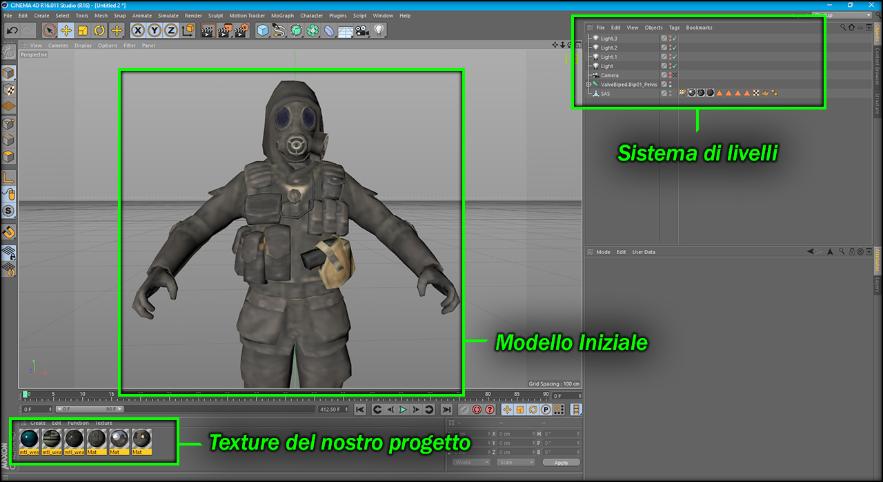
INIZIAMO CON IL NOSTRO MODELLO, POSSIAMO CREARNE UNO DA ZERO, MA PER FARE CIÒ È NECESSARIA TANTA ESPERIENZA NEL MODELLING
(IL LAVORO DEI CG MODELLER), IO MI OCCUPO DI CG ANIMATION E VIDEO EDITING!
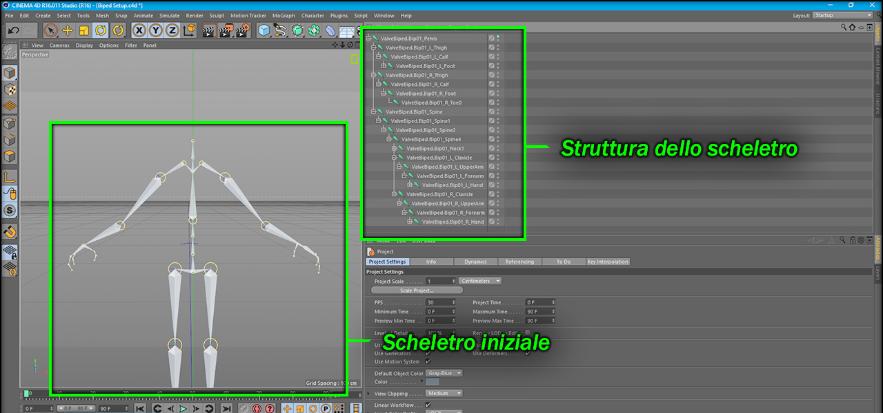
IN SUCCESSIONE, ABBIAmo bisogno di uno scheletro, tutte le giunture (rappresentate da cerchi gialli nella nostra area di lavoro) sono state create da me precedentemente, per nostra fortuna, possiamo utilizzare lo stesso scheletro su tutti i modelli che vogliamo (esseri umani).
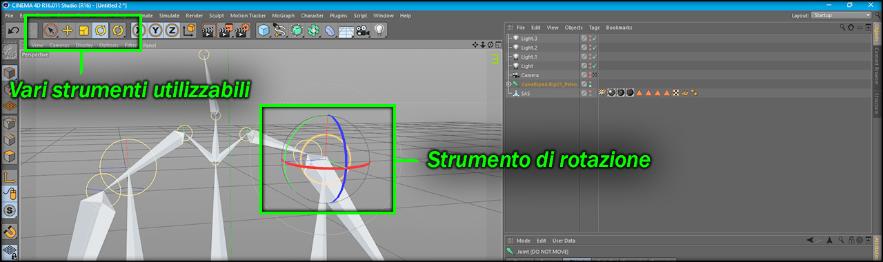
possiamo, anzi, dobbiamo utilizzare i vari strumenti che cinema 4d ci mette a disposizione per posizionare, ruotare e/o scalare tutte le giunture del nostro scheletro, facendo in modo che il modello (il soldato) combaci con il nostro scheletro.

UNA volta pesate tutte le giunture tramite lo "strumento pesa" di cinema4D arriveremo a un qualcosa che si avvicina a quel che ci serve, muovendo/ruotando le giunture dello scheletro, il modello seguirà i movimenti, questo grazie allo "Strumento pelle" (vedi foto) che si occuperà di tenere in collegamento il nostro scheletro con una pelle
(che in questo caso sarà il nostro modello in precedenza importato)
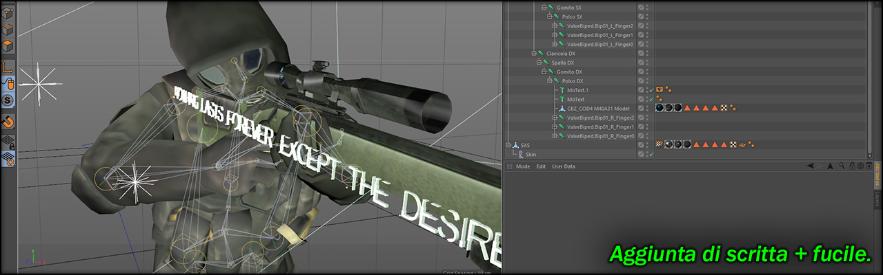
adesso possiamo inserire tutti gli elementi di cui abbiamo bisogno, quindi in questo caso aggiungiamo alla presa del soldato un fucile accompagnato da una scritta che vogliamo far leggere ai nostri spettatori.
Terzo passo, Video Editing!
Una volta renderizzata la scena con Cinema4D, abbiamo a nostra disposizione un file, pronto per essere importato in un secondo software, ADOBE After Effects CC; questo software della casa ADOBE ci permette di editare, aggiungere effetti, tagliare, rallentare e fare tantissimo altro alle nostre sequenze.
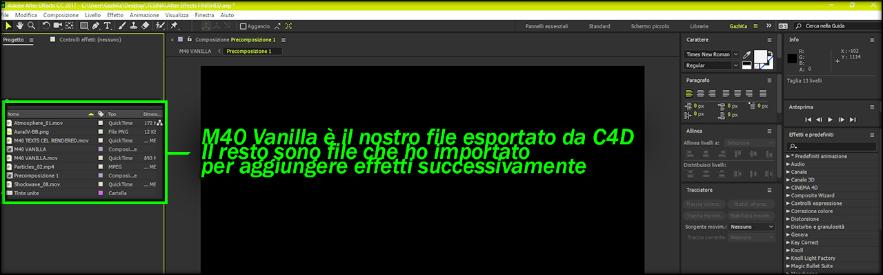
sulla sinistra troviamo tutti i media file che possiamo importare nel nostro nuovo progetto. m40Vanilla.mov è il nostro file renderizzato da cinema4d, tutto il resto sono effetti che ho importato, pronti per essere utilizzati.
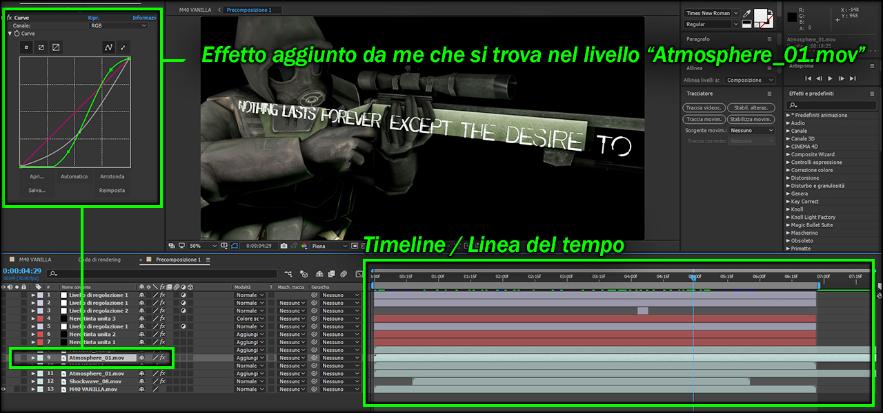
Nella timeline possiamo vedere dove tutti i livelli che inseriamo nella composizione iniziano e finiscono.
se ci portiamo su uno dei livelli, in questo caso "atmosphere_01.mov" in alto si aprirà il suo controllo degli effetti,
ogni clip ha un suo controllo personale.
ATmosphere_01 è un effetto di polvere/fumo, e in questo caso ho aggiunto delle curve per cambiare alcuni dei suoi colori.
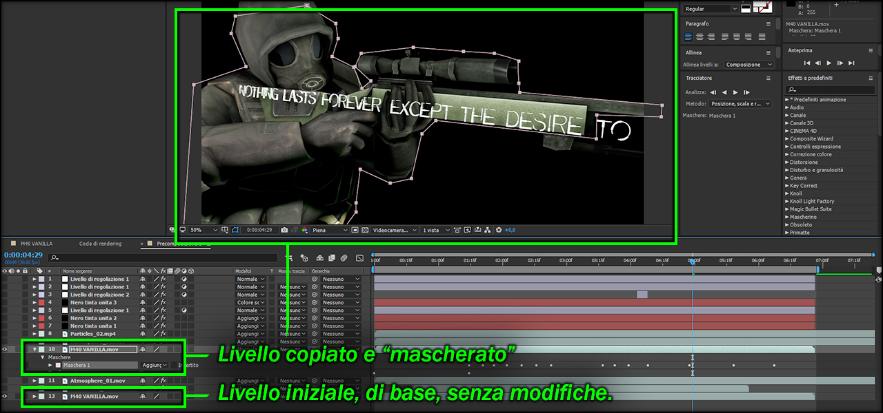
qui in utilizzo una delle tecniche più complesse di after effects, le maschere!
ricordiamoci che il livello m40vanilla è la mia clip iniziale, quindi copiamola in modo da averne due, mascheriamo la clip
superiore come mostrato in foto - con lo strumento maschera.
cosa succede? Semplice, del secondo livello m40vanilla rimarra' soltanto quello che abbiamo mascherato.
questo cosa ci permette? di aggiungere un illusione per i nostri spettatori!
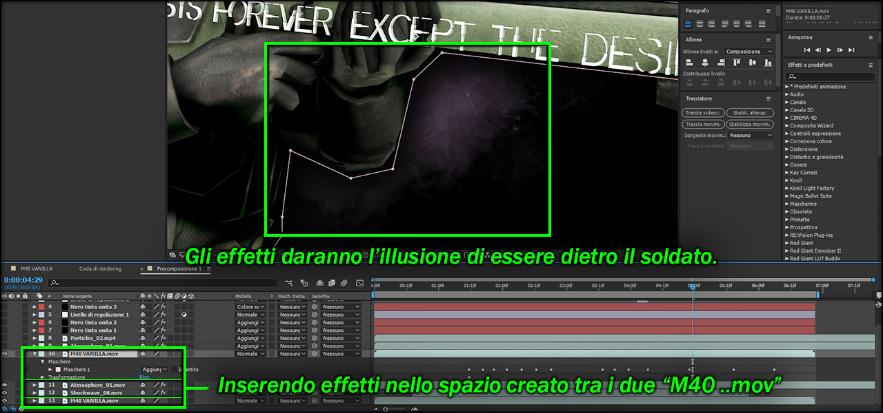
ovvero questo, effetti particellari e/o tutto quel che vogliamo "dietro" il soldato.
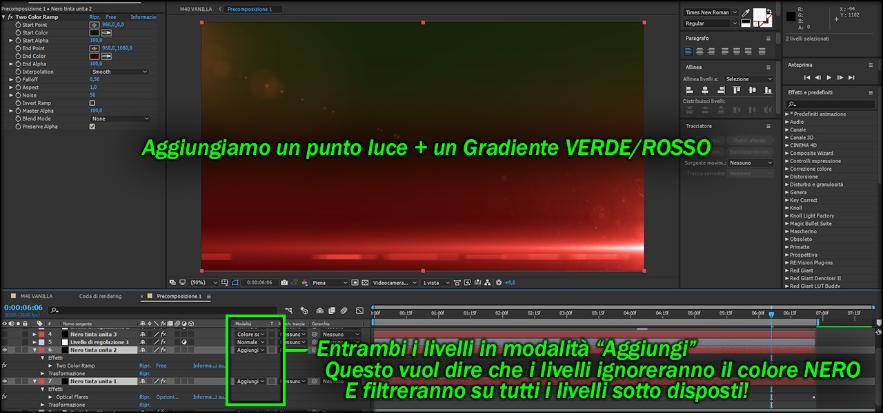
aggiungiamo un gradiente rosso-verde per decidere quali colori domineranno sullo schermo
+ una luce per dare "vita" alla nostra composizione.
entrambi i livelli si trovano in modalità "aggiungi", in questo modo ignoreranno il "nero" e filtreranno nei livelli sottostanti!
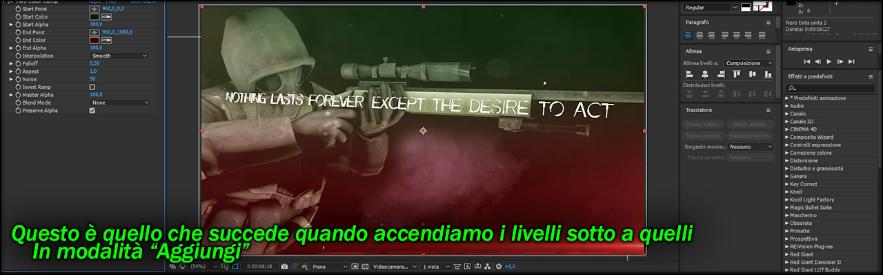
Per arrivare a questo, il nostro soldato con una luce, un gradiente verde-rosso e un punto luce posizionato e animato!
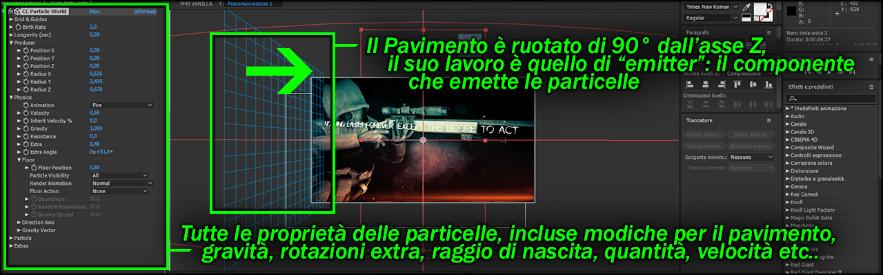
un altro plug-in molto complesso, CC Particle world, ovvero un "mondo virtuale" che emette particelle modificabili in tutto e per tutto! Possiamo decidere le dimensioni, i colori, il tipo di animazione, la loro gravità, velocità e tanto altro.
Ho ruotato il pavimento di 90° in asse Z per fare in modo che l'emitter spari le particelle in direzione della freccia in foto.
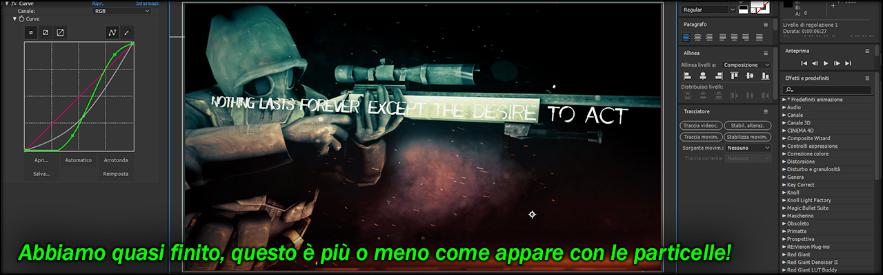
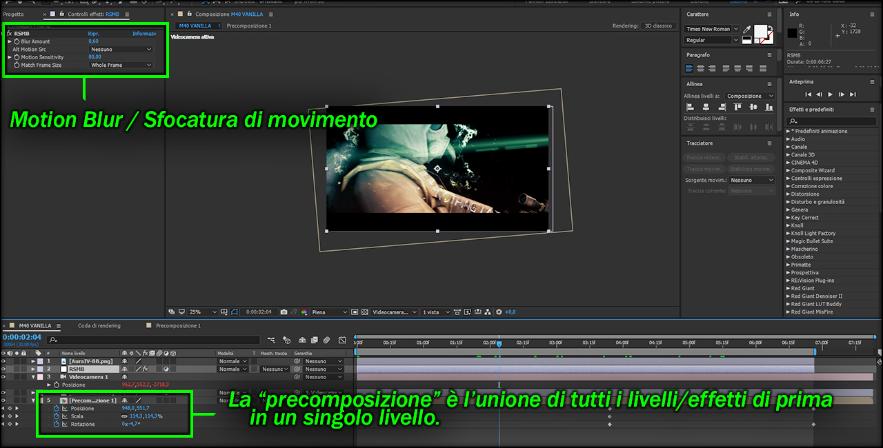
siamo quasi arrivati, mancano alcuni piccoli ingredienti come le bande nere per rendere più "cinematica" la scena, un pò di sfocatura in movimento e un pò d'animazione alla precomposizione.. cosa è la precomposizione?